
Menjadi seorang streamer atau caster kini semakin mudah. Software yang biasa dipakai untuk broadcasting sudah bisa didapatkan secara cuma-cuma. Jika kamu ingin menjadi streamer, kamu harus tahu cara melakukan set up livestream.
Dalam tutorial kali ini kita akan menggunakan software OBS Studio untuk melakukan livestream di YouTube. Ikuti langkah-langkah di bawah ini dengan seksama untuk melakukan livestream dengan benar.
Cara set up livestream di YouTube menggunakan OBS Studio
1. Setting YouTube

- Pastikan akun YouTube kamu sudah terverifikasi. Jika belum, buka link https://www.youtube.com/verify dan ikuti instruksi di layar.
- Jika sudah melakukan verifikasi, buka YouTube lalu pilih ikon kamera di kanan atas layar, lalu pilih Go Live.
- Pilih Schedule Stream dan isi semua informasi yang diminta oleh YouTube seperti judul dan deskripsi stream, tanggal dan waktu stream, dll.
- Jika sudah oke, pilih Create Stream.
- Halaman analitik stream kamu akan muncul. Cari bagian Stream Key, lalu pilih Copy.
2. Setting OBS Studio
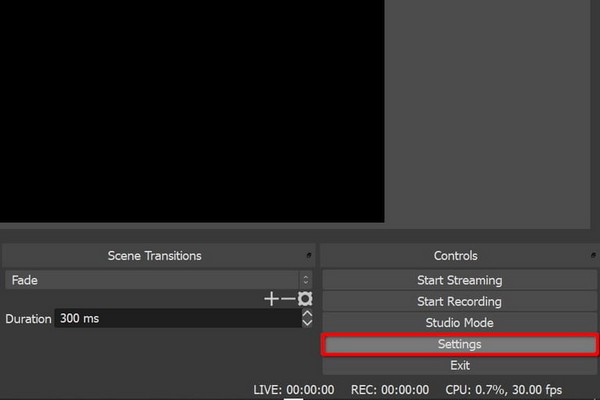
- Pastikan kamu sudah men-download dan meng-install OBS Studio melalui link https://obsproject.com.
- Buka OBS Studio lalu pilih Setting di menu sudut kanan bawah layar.
- Di menu Output, masukkan angka 10000 Kbps pada isian bitrate. Untuk Encoder, pilih Hardware jika kamu menggunakan GPU.
- Di menu Video, pilih resolusi stream yang kamu inginkan. Beberapa pilihan yang bisa kamu pakai adalah 1280×720 atau 1920×1080.
- Di menu Stream, pilih YouTube di bagian Service. Lalu, pilih Stream Key dan paste stream key yang sebelumnya kamu copy ke kotak isian.
- Jika sudah puas, pilih Apply, lalu pilih OK.
Menyiapkan livestream

- Di menu utama, pada bagian Sources, pilih ikon plus lalu pilih Display Capture. Isi namanya, lalu pilih OK.
- Di sini kamu bisa menambahkan lebih banyak sumber materi stream. Gunakan ikon plus di bagian Sources untuk menambah elemen lain seperti webcam, gambar, dan lain-lain.
- Jika sudah puas, pilih Start Streaming di sudut kanan bawah layar.
- Buka game kamu dan mulai bermain.
- Jika sudah selesai, pilih Stop Streaming di menu OBS.
Itu dia cara untuk melakukan livestream di YouTube dengan OBS Studio. Setelah sisi teknisnya beres, kamu juga harus melatih kemampuan sebagai streamer dan atau caster. Akademi Caster GGWP bisa membantu kamu untuk mempertajam skill casting kamu. Untuk detail lengkapnya, klik link /media/esports/free-fire/pendaftaran-akademi-caster-ggwp


